
ご利用方法
| ご利用環境等について |
|---|
当サービスをご利用の前に、お使いのコンピュータの環境、各種設定および操作に関する注意事項をご確認ください。 ご利用環境が以下の環境、設定の条件を満たしていない場合、当システムは正常な動作を保証しておりませんので、ご了承ください。 ハードウェア、およびソフトウェアについて |
| ハードウェア、およびソフトウェアについて |
ハードウェアモニター 1024×768以上の画面解像度のディスプレイ 上記以外のハードウェア環境については、使用するOSの推奨環境に準拠してください。 OSWindows 11ブラウザ Microsoft Edge Google Chrome |
| ブラウザの設定(Microsoft Edge) |
|
Cookieの設定
1.Microsoft Edge を起動後、画面右上の[…](設定など)をクリックします。 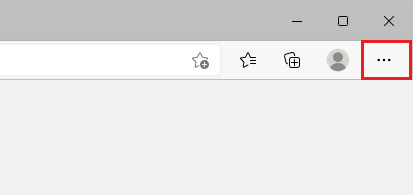
2.メニュー下の[設定]をクリックします 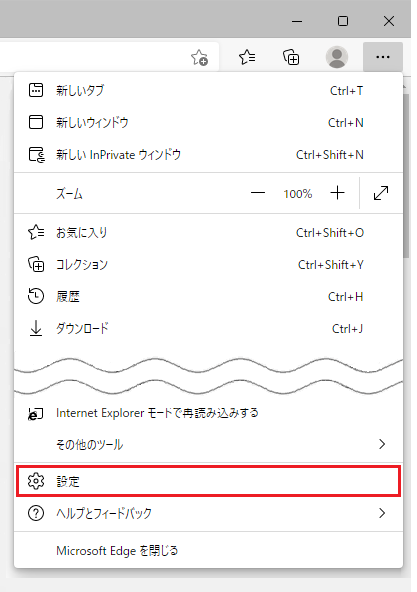
3.設定のメニューから[Cookieとサイトのアクセス許可]をクリックします。 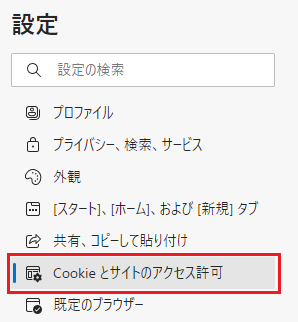
4.「保存された Cookie とデータ」にある[Cookie とサイト データの管理と削除]をクリックします。 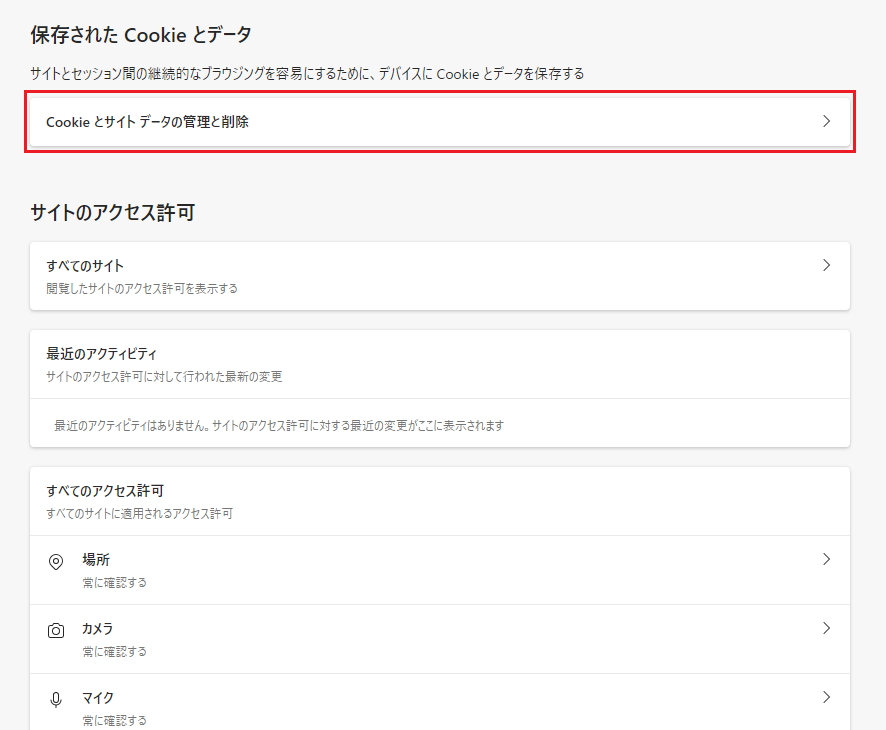
5.「Cookie とサイトデータ」の画面で「Cookie データの保存と読み取りをサイトに許可する (推奨)」をオン(青)にします。 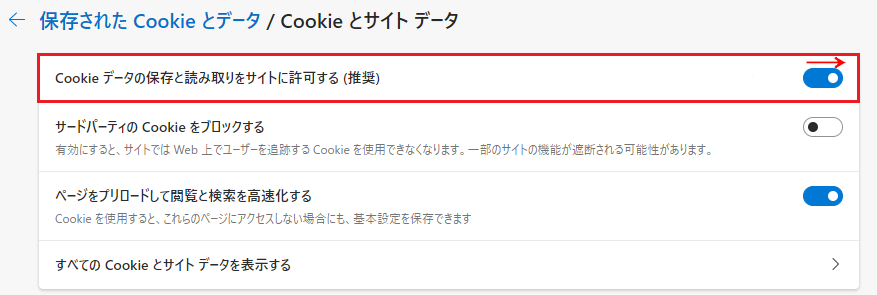
JavaScriptの設定 1.Microsoft Edge を起動後、画面右上の[…](設定など)をクリックします。
2.メニュー下の[設定]をクリックします。
3.設定のメニューから[Cookieとサイトのアクセス許可]をクリックします。
4.「サイトのアクセス許可」にある[JavaScript]をクリックします。 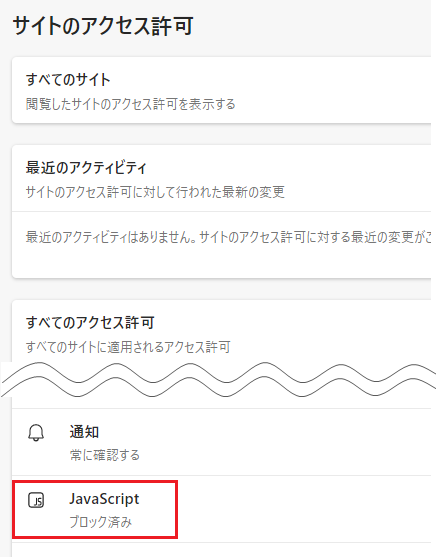
5.「サイトのアクセス許可 / JavaScript」設定にある[許可(推奨)]をオン(青)にします。 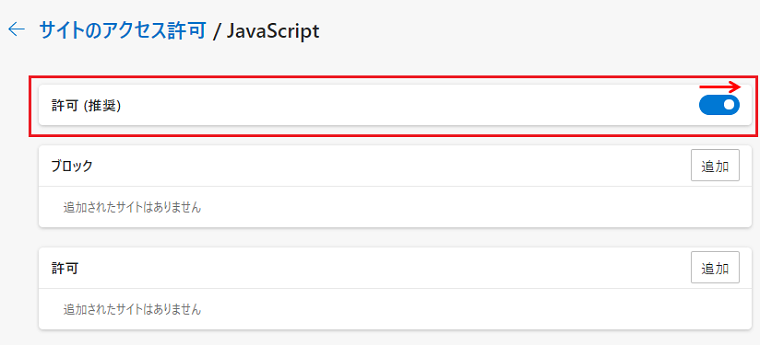
6.「×」ボタンをクリックし、Microsoft Edgeを終了します。 |
| ブラウザの設定(Google Chrome) |
|
Cookieの設定
1.Google Chrome を起動後、画面右上の[…](設定など)をクリックします。 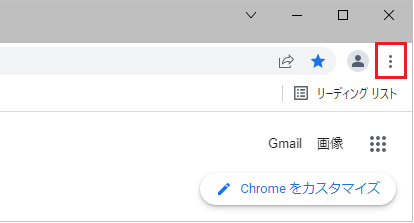
2.メニュー下の[設定]をクリックします 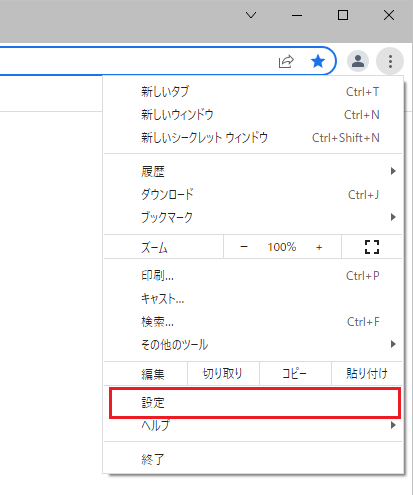
3.設定のメニューから[セキュリティとプライバシー]をクリックします。 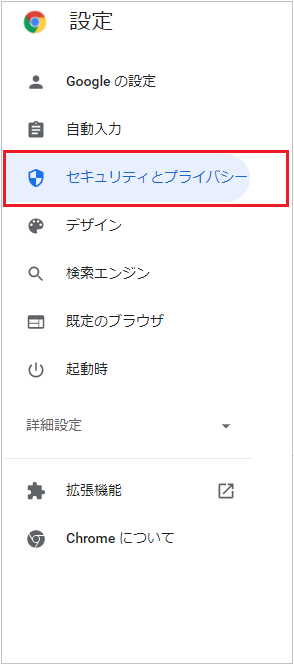
4.「セキュリティとプライバシー」にある[Cookie と他のサイトデータ]をクリックします。 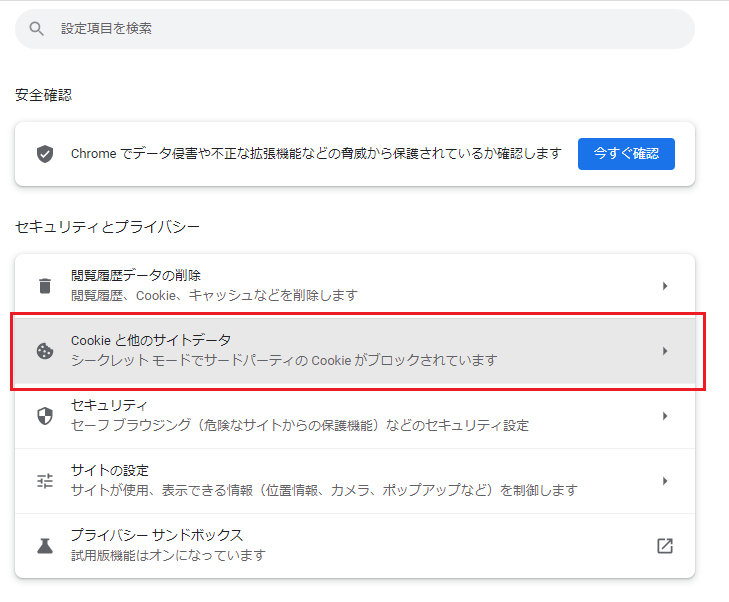
5.「Cookie と他のサイトデータ」の画面で「Cookie をすべて受け入れる」をオン(青)にします。 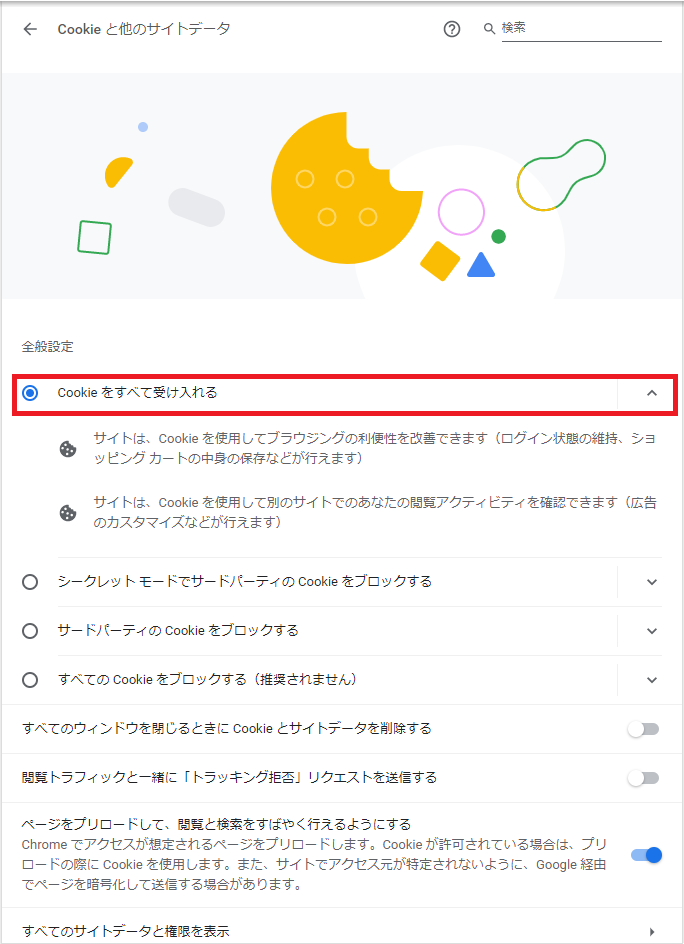
JavaScriptの設定 1.Google Chrome を起動後、画面右上の[…](設定など)をクリックします。
2.メニュー下の[設定]をクリックします。
3.設定のメニューから[セキュリティとプライバシー]をクリックします。
4.「サイトの設定」にある[JavaScript]をクリックします。 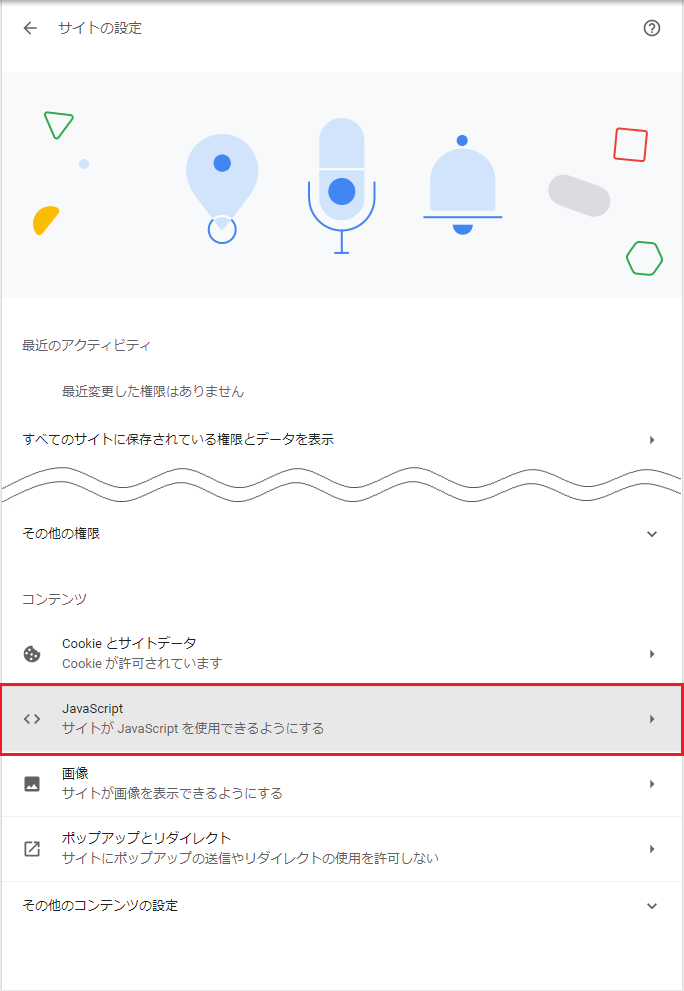
5.「JavaScript」の画面で「サイトが JavaScript を使用できるようにする」をオン(青)にします。 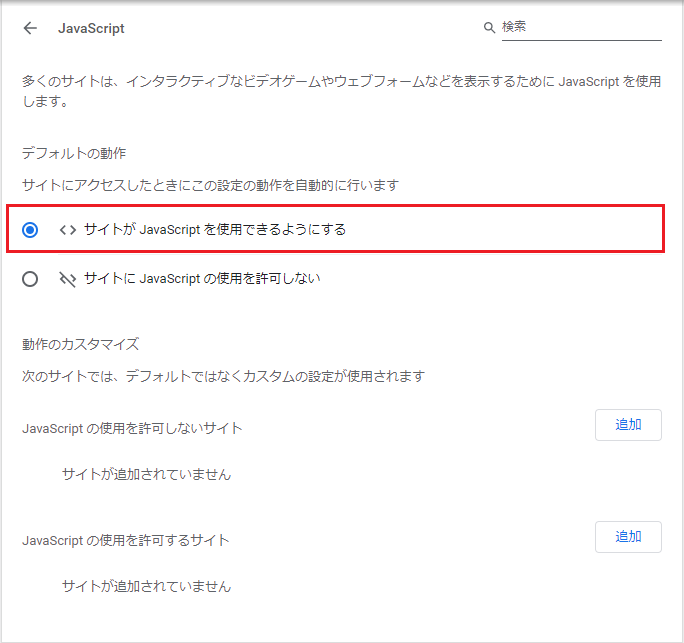
6.「×」ボタンをクリックし、Google Chromeを終了します。 |
| 操作に関する注意事項 |
当システムはログオン後、ブラウザの「戻る」、 「進む」ボタンおよび「×」ボタンを使用することによる 画面遷移やログオフを推奨していません。 例えばログオンしている際に、「ログオフ」ボタンを使用せずに ブラウザを閉じた場合、そのユーザーはログオン状態のままとなり、 一定時間ログオンすることが出来なくなります。 このような状況を回避するために、ログオン後の画面には 画面遷移またはログオフするためのリンクやボタンが 用意されておりますので、それらを使用していただくことを推奨しています。 |